Claude oder ChatGPT verbinden
Arbeiten Sie in Claude oder ChatGPT mit Ihren Dokumenten, samt dem Kontext aus Ihren Chats und Dateien – in den Ordnern, die Sie auswählen, und nie über Ihren eigenen Zugriff hinaus.
Eine verbundene App ist Claude oder ChatGPT, das mit Ihrem Zugriff in Final Wording liest: Sie lassen die Verträge mit einer bestimmten Klausel finden, ein Dokument oder eine frühere Version davon lesen oder sich sagen, welche Version freigegeben ist, und die App antwortet aus den Ordnern, die Sie ausgewählt haben. Diese Anleitung zeigt, wie Sie eine der beiden Apps verbinden, was die Ordnerauswahl erlaubt und wie Sie die Verbindung ändern und beenden.
Verbundene Apps sind ausgeschaltet, bis Administratoren des Arbeitsbereichs sie erlauben; siehe Für Administratoren des Arbeitsbereichs.
Claude verbinden
Wählen Sie in Ihrem Profil unter Verbundene Apps die Schaltfläche Zu
Claude hinzufügen. Claude öffnet seinen eigenen Dialog Add custom
connector, Name und Adresse sind bereits eingetragen. Wählen Sie
Continue, falls Claude es anzeigt, lassen Sie die erkannten
Anmeldeeinstellungen, wie sie sind, und wählen Sie Add. Von Hand öffnen Sie
in Claude Customize → Connectors, wählen Add → Add custom connector und
geben den Namen Final Wording und die Adresse
https://app.finalwording.com/mcp ein.
Wählen Sie dann beim neuen Connector Connect. Claude öffnet die Verbindungsseite in Final Wording, auf der Sie festlegen, worauf die App zugreifen darf.
Im Claude-Tarif Team kann nur ein Owner einen eigenen Connector hinzufügen, bei Enterprise auch, wer eine eigene Rolle mit Manage access to Libraries hat. Final Wording wird einmal unter Organization settings → Connectors hinzugefügt, danach verbindet jede Person den Connector unter Customize → Connectors selbst. Der kostenlose Claude-Tarif erlaubt einen eigenen Connector.
ChatGPT verbinden
ChatGPT nennt solche Apps Plugins. Anleitung für ChatGPT in Ihrem Profil zeigt dieselben Schritte zum Verbinden, mit der Adresse zum Kopieren.
- Öffnen Sie chatgpt.com/plugins und wählen Sie Add.
- Wählen Sie Add custom MCP server.
- Geben Sie den Namen Final Wording und die Adresse
https://app.finalwording.com/mcpein. Als Symbol verwenden Sie unser App-Symbol (PNG, 256 × 256). - Setzen Sie Authentication auf OAuth.
- Aktivieren Sie I understand and want to continue und wählen Sie Create as a plugin.
- Bestätigen Sie die Abfrage von ChatGPT. ChatGPT öffnet die Verbindungsseite in Final Wording.

Das funktioniert mit ChatGPT Pro. Bei ChatGPT Business können nur die ChatGPT-Administratoren und -Inhaber Ihrer Organisation einen eigenen Server hinzufügen; bei Enterprise oder Edu können sie es auch ausgewählten Mitgliedern erlauben. Meist fügt ein Administrator Final Wording mit den Schritten oben hinzu und veröffentlicht es für alle. Dann erscheint es in ChatGPT unter Ihren Apps, als eigene App gekennzeichnet, und beim Verbinden öffnet sich die Verbindungsseite. Die Administratoren legen auch fest, welche ihrer Aktionen ChatGPT nutzen darf.
Festlegen, worauf die App zugreift
Die Verbindungsseite nennt die App und die Adresse, zu der sie zurückkehrt, etwa „Kehrt zurück zu claude.ai“. Fahren Sie nur fort, wenn Sie die Verbindung selbst begonnen haben.
Wählen Sie den Arbeitsbereich, dann die Ordner, und geben Sie jedem Lesen oder Lesen & Bearbeiten. Anfangs ist nichts ausgewählt.
- Lesen erlaubt der App, die Dokumente des Ordners aufzulisten, zu durchsuchen und zu lesen, die zuletzt gespeicherte Version oder eine frühere, mit ihren öffentlichen Notizen. Sie sieht auch, wer jede Version gespeichert hat und welche freigegeben oder veröffentlicht ist.
- Lesen & Bearbeiten erlaubt der App auch, ein bestehendes Dokument im Ordner zu bearbeiten. Sie arbeitet in einem separaten Entwurf, den Final Wording speichert. Beim Speichern des Entwurfs entsteht eine neue Version mit einer Zusammenfassung der Änderungen. Angeboten wird die Stufe nur, wo Sie bearbeiten dürfen.
- Eine Auswahl schließt ihre Unterordner ein, auch später hinzugefügte. Oberste Ebene ist der ganze Arbeitsbereich, auch Dokumente außerhalb jedes Ordners.
- Eine Auswahl innerhalb einer anderen entscheidet für ihren eigenen Ordner: Steht die Oberste Ebene auf Lesen, gilt Lesen & Bearbeiten auf einem Ordner nur für diesen.
Geben Sie großzügig Lesen, damit die App den nötigen Zusammenhang hat, und behalten Sie Lesen & Bearbeiten den Ordnern vor, die sie ändern dürfte.
Ein separater Entwurf bleibt sieben Tage ab dem Öffnen erhalten; Bearbeiten verlängert diese Frist nicht. Pro App-Verbindung können 16 Entwürfe offen sein. Speichern oder Verwerfen gibt einen Platz frei. Die App kann bestehende Dokumente bearbeiten. Neue Dokumente erstellen, Dokumente aus Vorlagen erstellen, freigegebene Textbausteine einfügen und Kommentare oder Vorschläge schreiben wird nicht unterstützt.
Zum Prüfen des Layouts genügt eine kostenlose PDF-Vorschau. Fordern Sie ein finales PDF nur an, wenn Sie die finale Datei brauchen: Das Erstellen eines neuen finalen PDF wird dem Arbeitsbereich berechnet. Bei derselben gespeicherten Version und denselben Werten wird die vorhandene Datei ohne erneute Berechnung zurückgegeben.
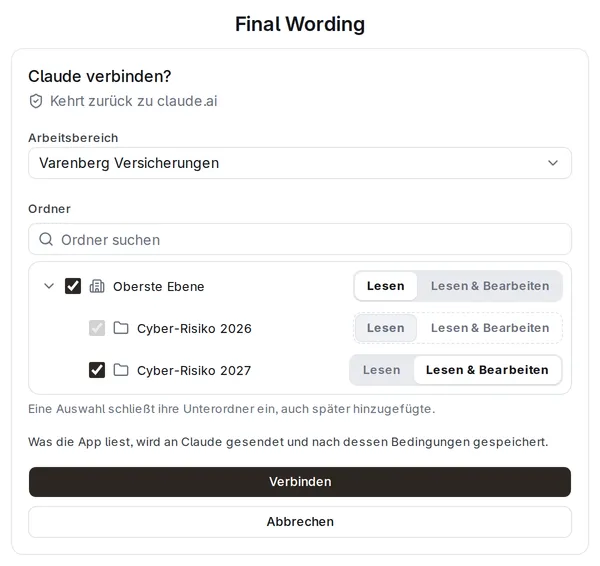
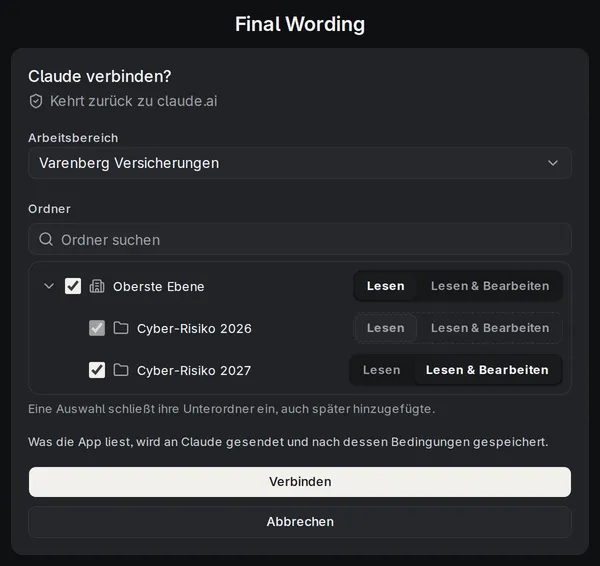
Wählen Sie Verbinden, und Sie sind zurück in der App. Was immer Sie auswählen: Ein Dokument teilen, verschieben oder löschen, veröffentlichen, zur Freigabe einreichen oder freigeben kann eine App nicht – das bleibt bei Ihnen.
Bei jeder Anfrage erhält die App das Geringere aus Ihrem eigenen Zugriff und Ihrer Auswahl; verlieren Sie einen Ordner, verliert sie ihn im selben Moment. Jede Anfrage der App wird mit Ihrem Namen und der App festgehalten. Was die App liest, wird an ihren Anbieter gesendet und nach dessen Bedingungen gespeichert.
Ändern, worauf die App zugreift
Ihr Profil führt jede verbundene App unter Verbundene Apps auf, mit Arbeitsbereich, Ordnern, dem Datum der Verbindung und der letzten Nutzung.
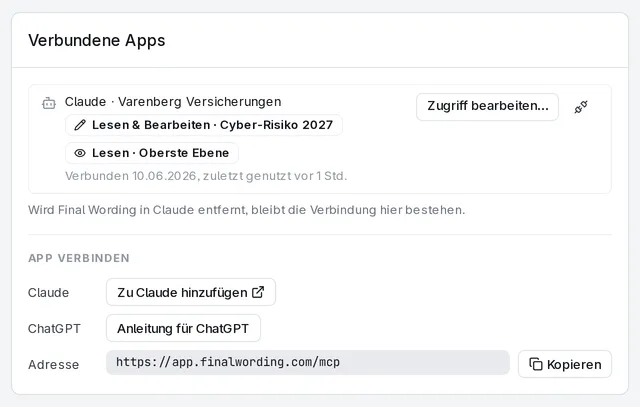
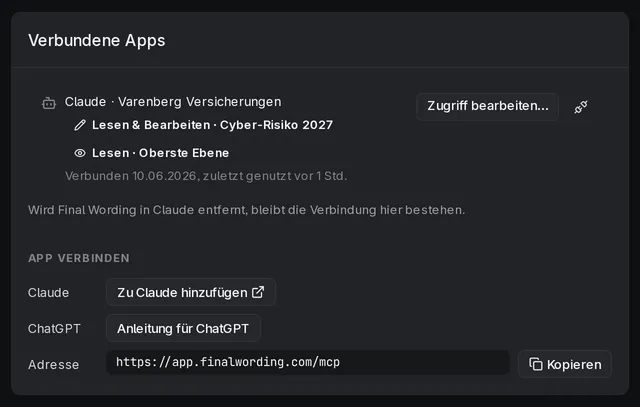
Zugriff bearbeiten… öffnet dieselbe Ordnerauswahl mit der aktuellen Auswahl. Zugriff speichern gilt ab der nächsten Anfrage der App; neu verbinden müssen Sie nicht. Mindestens eine Auswahl muss bleiben: Um jeden Zugriff zu beenden, trennen Sie die App.
Trennen
Wählen Sie in Ihrem Profil die Schaltfläche zum Trennen neben Zugriff bearbeiten…, dann Trennen. Ab ihrer nächsten Anfrage hat die App keinen Zugriff mehr. Um sie wieder zu nutzen, verbinden Sie sie erneut aus der App heraus.
Entfernen Sie Final Wording in ChatGPT, endet die Verbindung auch in Final Wording. Entfernen Sie Final Wording dagegen in Claude, bleibt die Verbindung samt Zugriff in Ihrem Profil bestehen, bis Sie sie auch dort trennen.
Getrennt wird eine App auch, wenn sie 90 Tage lang nicht genutzt wird, und wenn Sie im Arbeitsbereich zum Gast gemacht, deaktiviert oder entfernt werden oder Ihr Konto wiederhergestellt wird. Von selbst kommt die Verbindung nicht zurück; verbinden Sie die App erneut aus der App heraus.
Für Administratoren des Arbeitsbereichs
Verbundene Apps sind ausgeschaltet, bis Administratoren des Arbeitsbereichs unter Arbeitsbereichseinstellungen → KI → Verbundene Apps die Option Verbundene Apps erlauben einschalten. Dieselbe Seite führt die Verbindungen aller Mitglieder mit ihren Ordnern auf; dort können Sie jede einzeln trennen. Das Mitglied wird nicht benachrichtigt und kann die App erneut verbinden.
Schalten Sie verbundene Apps aus, hält jede App bei ihrer nächsten Anfrage an. Die Verbindungen bleiben bestehen und funktionieren wieder, sobald verbundene Apps wieder erlaubt sind.
Wenn es nicht funktioniert
Zeigt Ihr Profil weder Zu Claude hinzufügen noch Anleitung für ChatGPT, sind verbundene Apps in jedem Arbeitsbereich ausgeschaltet, in dem Sie Mitglied sind, oder Sie sind dort Gast. Eine Verbindung mit dem Hinweis In diesem Arbeitsbereich aus ruht, weil Administratoren des Arbeitsbereichs verbundene Apps ausgeschaltet haben.
Sagt die Verbindungsseite, dass verbundene Apps in Ihrem Arbeitsbereich ausgeschaltet sind, müssen Administratoren des Arbeitsbereichs sie zuerst erlauben. Zeigt sie keinen Arbeitsbereich an, sind Sie nirgends aktives Mitglied – Gäste können keine Apps verbinden.
Bei Ordnern, in denen Sie nicht bearbeiten dürfen, ist Lesen & Bearbeiten ausgegraut, und unter dem Ordner steht „Sie können hier nicht bearbeiten.“ Bitten Sie dann um Bearbeitungszugriff auf den Ordner, nicht um eine andere Auswahl. Ist es bei allen Ordnern ausgegraut, sind Sie im Arbeitsbereich womöglich kein Autor; das können Administratoren des Arbeitsbereichs ändern.
Eine Vorlage, deren Text Werte braucht, kann eine App nicht lesen; sie sagt das dann. Claude lehnt einen zweiten Connector mit derselben Adresse ab, in Claude verbinden Sie also nur einen Arbeitsbereich von Final Wording. Und trennen Sie Claude hier, bittet es bei seiner nächsten Anfrage darum, neu zu verbinden; dabei führt es Sie erneut über die Verbindungsseite.